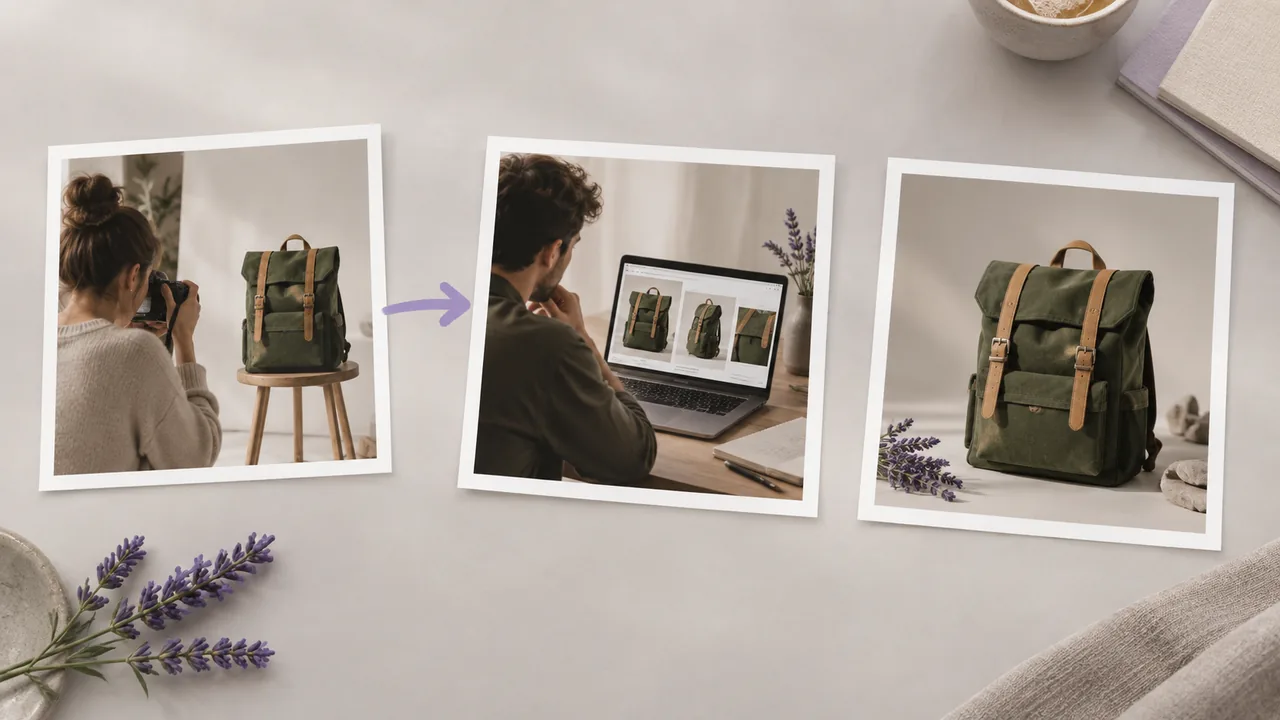
Empieza con la fuente aprobada
- Comprueba el producto, el envase y la etiqueta visibles con respecto al artículo real
- Decide qué debe comunicar la campaña antes de redactar la escena
- Identifica qué detalles de la oferta y citas requieren aprobación

Elige una foto de producto, selecciona un escenario y ajusta el prompt para tu concepto de anuncio. Pulsa Volver a fotografiar para generar una escena que puedas revisar.
Separa el producto fotografiado de los elementos de la campaña que se añadirán más tarde. Usa la comparación para planificar cómo la imagen respaldará el mensaje.

Prepara aquí un concepto de imagen y luego evalúalo como parte del anuncio terminado.
Selecciona una muestra o sube una fotografía nítida del producto. Usa una fuente aprobada cuando la imagen deba representar un artículo específico y mantenla disponible para comparar detalles.

Elige una escena en Elige un escenario. Para una composición específica de la campaña, edita O describe tú mismo la toma con la superficie, iluminación y ubicación que quieras solicitar.

Pulsa Volver a fotografiar y revisa la escena generada en tu lienzo personal. Comprueba los detalles del envase y el área de texto prevista antes de combinar la imagen con un titular, precio u otro texto aprobado.

Usa los controles de generación para el concepto visual y mantén separada la aprobación de la campaña.
Usa tu foto de producto como fuente para solicitar la escena. Conserva el original para comprobar si las imágenes de anuncios propuestas presentan cambios en las etiquetas, la forma y los detalles identificativos.
Generar un visual publicitarioUn preajuste proporciona un prompt inicial por escrito. Revisa su descripción y decide si el entorno encaja con el mensaje y el público de la campaña que estás planificando.
Generar un visual publicitarioEdita el prompt cuando la campaña requiera una superficie, color o disposición específicos. Describe esas elecciones directamente en lugar de esperar que el nombre de un preajuste comunique todo el briefing.
Generar un visual publicitarioLas fotos de muestra te ayudan a explorar una idea de escena antes de que la fuente de tu campaña esté lista. Son ejemplos de flujo de trabajo, no sustitutos de una fotografía de producto aprobada.
Generar un visual publicitarioLa imagen se guarda en tu lienzo personal para que puedas volver a ella durante la revisión. Los controles adicionales del lienzo pertenecen a ese espacio de trabajo, no al formulario del generador anterior.
Generar un visual publicitarioPrepara los detalles de la oferta y las citas a partir de información aprobada. Inspecciona el diseño completo y cualquier texto de la imagen en lugar de tratar el texto generado como material de campaña verificado.
Generar un visual publicitarioAdapta estos prompts sugeridos a tu concepto de anuncio de producto. Todas las ilustraciones de esta página muestran direcciones visuales; no son capturas de pantalla ni resultados verificados de la herramienta actual.


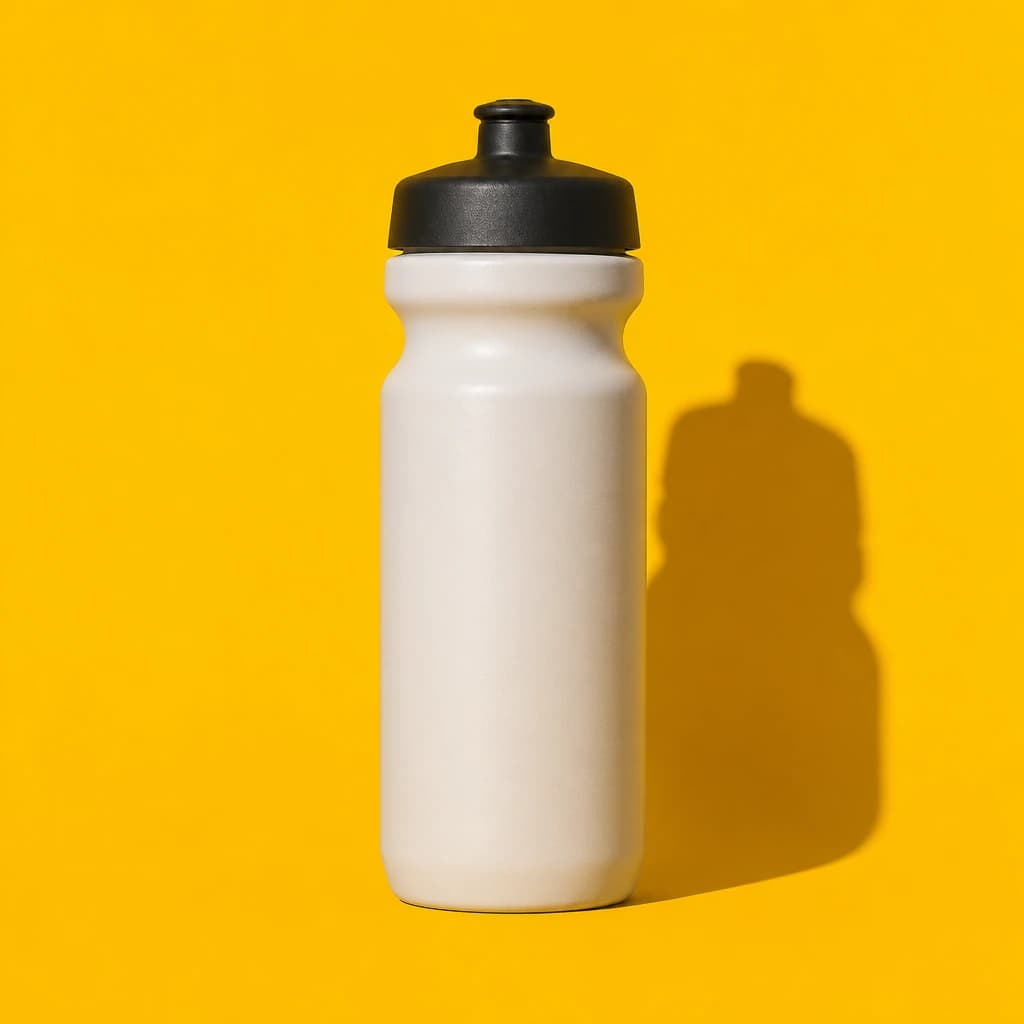
Un equipo de lanzamiento dispone de una foto de producto aprobada y necesita una dirección visual para el anuncio. Explora una escena que encaje con el posicionamiento y colócala después junto al titular propuesto para la revisión de las partes interesadas.
Crea un anuncio para tu producto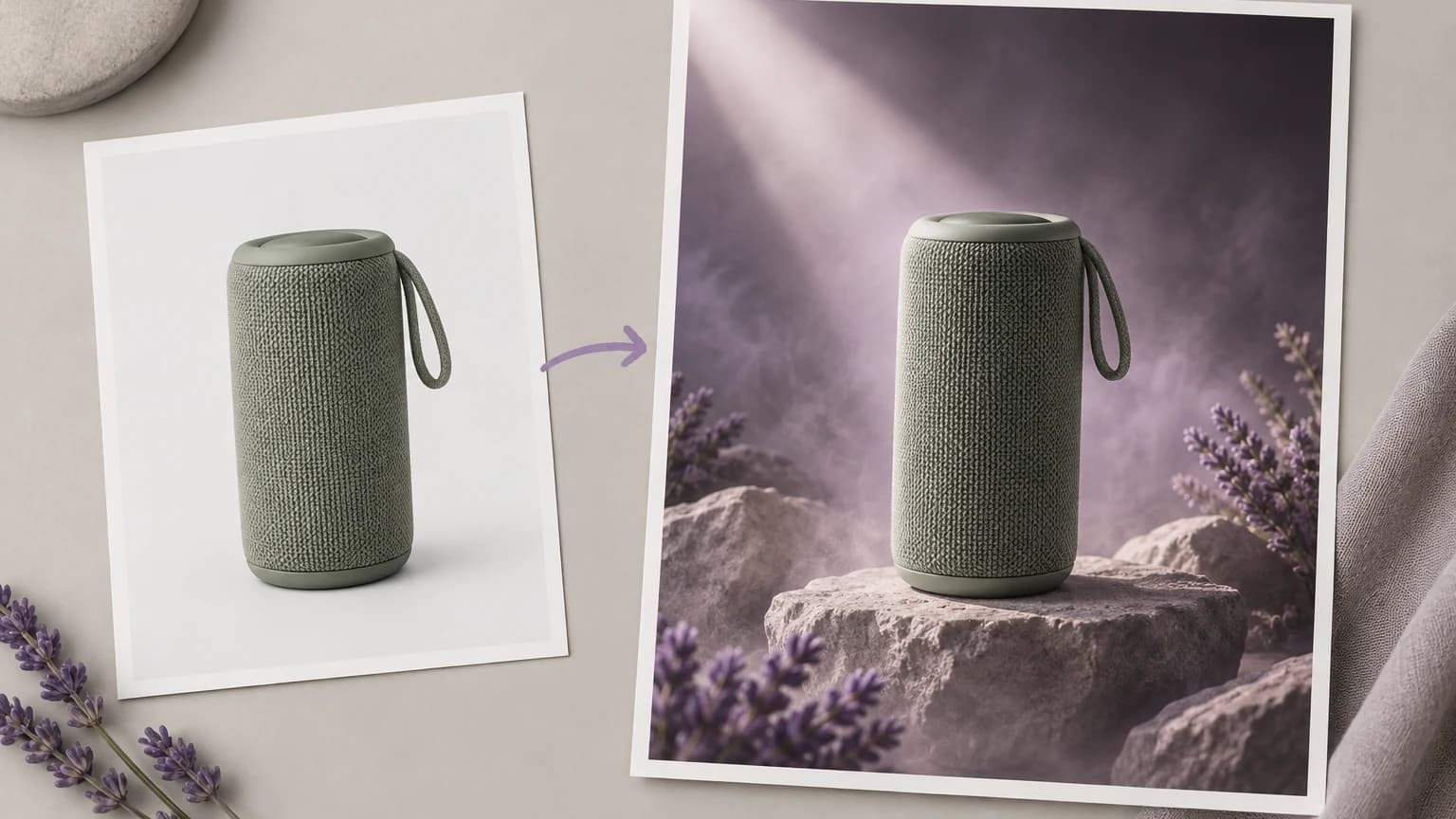
Una tienda ha aprobado el descuento y las fechas. Solicita una zona despejada en la imagen, añade la oferta confirmada por separado y comprueba que el diseño terminado siga siendo legible en el tamaño previsto.
Crea un anuncio para tu producto
Un profesional del marketing tiene permiso para usar una reseña y quiere el producto junto a ella. Evalúa una escena sobria frente a la cita aprobada, sin pedir al generador que invente un testimonio.
Crea un anuncio para tu producto
Un vendedor quiere conectar un producto consolidado con una temática festiva. Desarrolla un entorno en torno a la fuente actual y después revisa si los detalles estacionales respaldan el mensaje sin ocultar el artículo.
Crea un anuncio para tu producto
Un equipo de comercio electrónico está preparando una ubicación patrocinada en la que el producto debe seguir siendo identificable. Evalúa la imagen en el tamaño de visualización previsto y comprueba los requisitos de destino antes de enviar el anuncio.
Crea un anuncio para tu producto
Un responsable de redes sociales está planificando una imagen para una publicación de pago. Establece su dirección visual en la solicitud de escena y luego inspecciona el resultado seleccionado con el texto real antes de preparar el recurso de campaña.
Crea un anuncio para tu producto
| Imagen inicial | Una foto de producto subida por ti o las muestras de entrada disponibles. | |
|---|---|---|
| Resultado | Un concepto de imagen estática de producto, guardado en tu lienzo personal. | |
| Controles de escena | Selecciona un preajuste o edita el prompt; las opciones de modelo no forman parte de la configuración de esta página. | |
| Revisión de texto | Comprueba el texto generado y añade el texto de campaña aprobado en el flujo de trabajo de diseño que hayas elegido. | |
| Preparación de la campaña | Revisa la imagen completa, el texto y los requisitos de destino antes de publicar un anuncio. | |
| Uso de datos subidos | En los planes predeterminados, las subidas, los prompts y los resultados pueden utilizarse para entrenar Astorie y modelos afiliados. Se aplican las políticas de los proveedores. La exclusión empresarial requiere un acuerdo por escrito; la información ya incorporada a modelos entrenados o conjuntos de datos derivados puede persistir después de eliminar la fuente. | Verified 2026-10-12 |
| Coste de la solicitud | Consulta el requisito de créditos actual que se muestra para la solicitud de generación. | |
| Plan gratuito | Hay un plan gratuito disponible sin tarjeta de crédito. Las opciones actuales de cuenta se enumeran en /pricing. | Verified 2026-10-12 |
| Uso comercial | Los derechos comerciales se aplican a las nuevas generaciones realizadas con un plan de pago, sujetos a las condiciones del proveedor del modelo y a los derechos sobre los datos de entrada. Los resultados del plan gratuito son para evaluación personal no comercial. Los resultados del plan de pago conservan sus derechos comerciales tras una bajada de plan o cancelación. | Verified 2026-10-12 |
Explora estos modelos para flujos de trabajo independientes en el lienzo. Abre una guía para comparar las entradas y controles disponibles al planificar más imágenes publicitarias.

Cuando el anuncio estático necesita una versión en movimiento

Elegir un modelo según lo que necesita la campaña

Mantener los anuncios de distintas semanas con una misma estética
Crea un concepto de imagen estática a partir de una foto de producto y una descripción de escena. Usa el resultado junto con un texto y una oferta que hayas aprobado. Una escena generada aún necesita comprobaciones de detalles del producto y del diseño antes de ser adecuada para una campaña.
Sí. El plan gratuito actual de Astorie incluye 40 créditos al mes, sin necesidad de tarjeta de crédito. Comprueba el requisito de créditos mostrado para tu solicitud antes de generar. Los resultados del plan gratuito son para evaluación personal no comercial; consulta /pricing y la política de derechos comerciales al planificar contenido para una empresa.
Sí, para resultados generados con un plan de pago, sujetos a las restricciones del proveedor del modelo y a tus derechos sobre el material de origen. La generación con el plan gratuito es para evaluación personal no comercial. La actualización aplica derechos comerciales a las nuevas generaciones; los resultados creados con un plan de pago conservan esos derechos tras la cancelación o una bajada de plan. Consulta /help/commercial-rights/can-i-use-generated-content-commercially.
Indica el área prevista en el prompt, como una pared despejada sobre el producto o espacio abierto a la izquierda. Inspecciona el resultado con el titular real en el tamaño previsto. Si los accesorios o el producto invaden esa zona, revisa el briefing y evalúa otra versión.
Usa una foto de producto aprobada y un briefing de campaña claro; después, revisa la imagen junto con tu texto final.